

Tips dan Trik
5 Cara Mengatasi Aplikasi Yang Tidak Bisa Terpasang, Dengan Bersihkan Cache, Restart, Pasti bisa
Lima cara mengatasi aplikasi yang tidak bisa terpasang, dengan bersihkan cache, restart, pasti bisa
Editor: Tim TribunStyle
:quality(30):format(webp):focal(0.5x0.5:0.5x0.5)/style/foto/bank/originals/5-cara-mengatasi-aplikasi-tidak-terinstal.jpg) lihat foto
lihat foto
TRIBUNSTYLE.COM - Lima cara mengatasi aplikasi yang tidak bisa terpasang, dengan bersihkan cache, restart, pasti bisa
pemasangan aplikasi via Google PlayStore terkadang mengalami kendala.
Salah satunya masalah aplikasi tidak dapat ter-download atau tidak terpasang.
Tapi jangan panik, ada beberapa cara mengatasi aplikasi yang tiba-tiba tidak terpasang
1. Bersihkan Cache
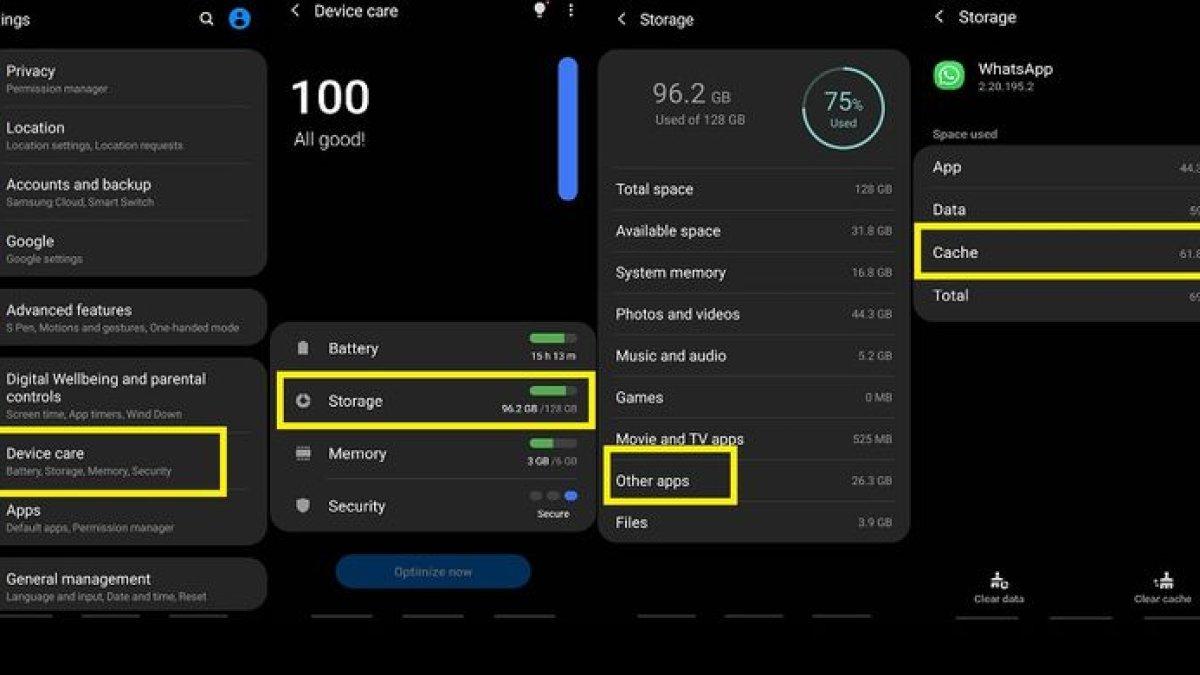
Caranya bisa ikuti langkah berikut ini.
- Masuk ke "Setting".
- Masuk ke bagian aplikasi atau "Apps".
- Pilih "App management".
- Cari aplikasi "Google PlayService".
- bagian "Storage usage".
- Pilih opsi "Clear cache".
- Lakukan juga penghapusan data dengan memilih "Manage Space".
- Pilih "Clear All Data" s
- Pilih "Oke" saja.
2. Unistall Aplikasi
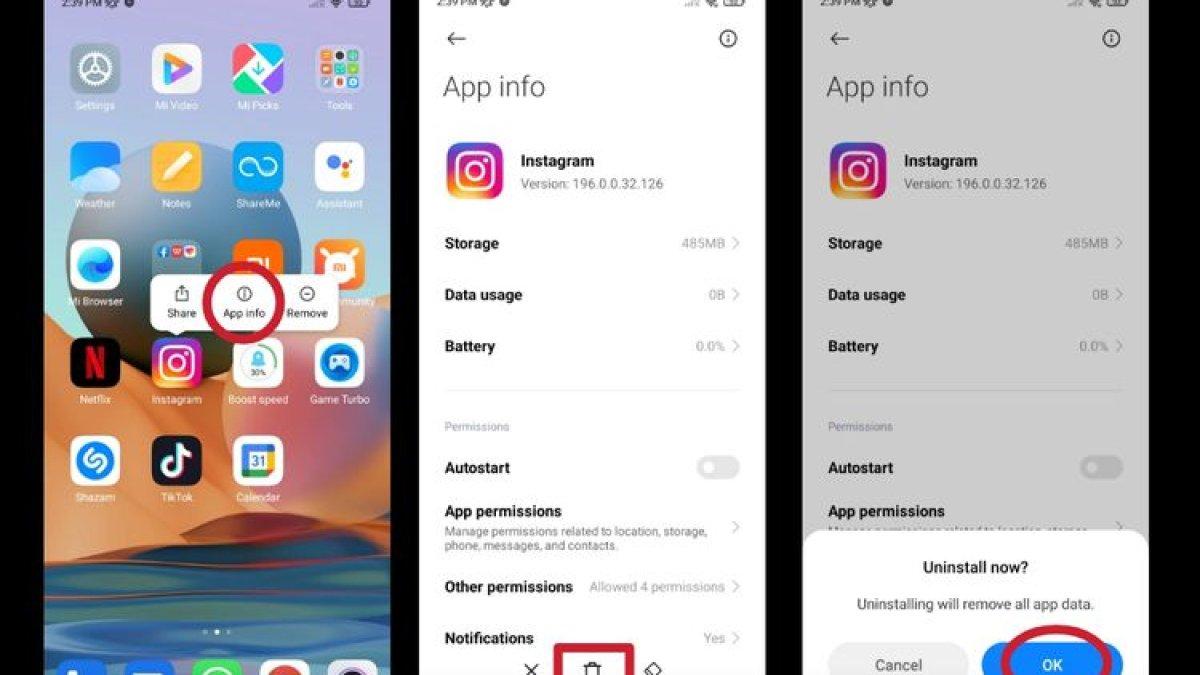
Kamu hanya cukup uninstal aplikasi yang sudah tidak digunakan.
Bisa jadi cara ini ampuh karena permasalahan memori kamu yang sudah hampir penuh.
Salah satu contoh yang simpel, ponsel Android kamu punya memori internal 128 GB, namun ternyata kamu sudah memakai 120 GB.
Kamu pun ingin instal aplikasi games berat dengan ukuran lebih dari 10 GB.
Tentu aplikasi tersebut tidak bisa dipasang, bukan?
Oleh karenanya, kamu juga perlu membersihkan aplikasi atau data sampah di memori internal ponsel.
Kamu bisa memakai aplikasi cleaner atau pembersih atau gunakan aplikasi cleaner bawaan.
3. Lakukan Restart
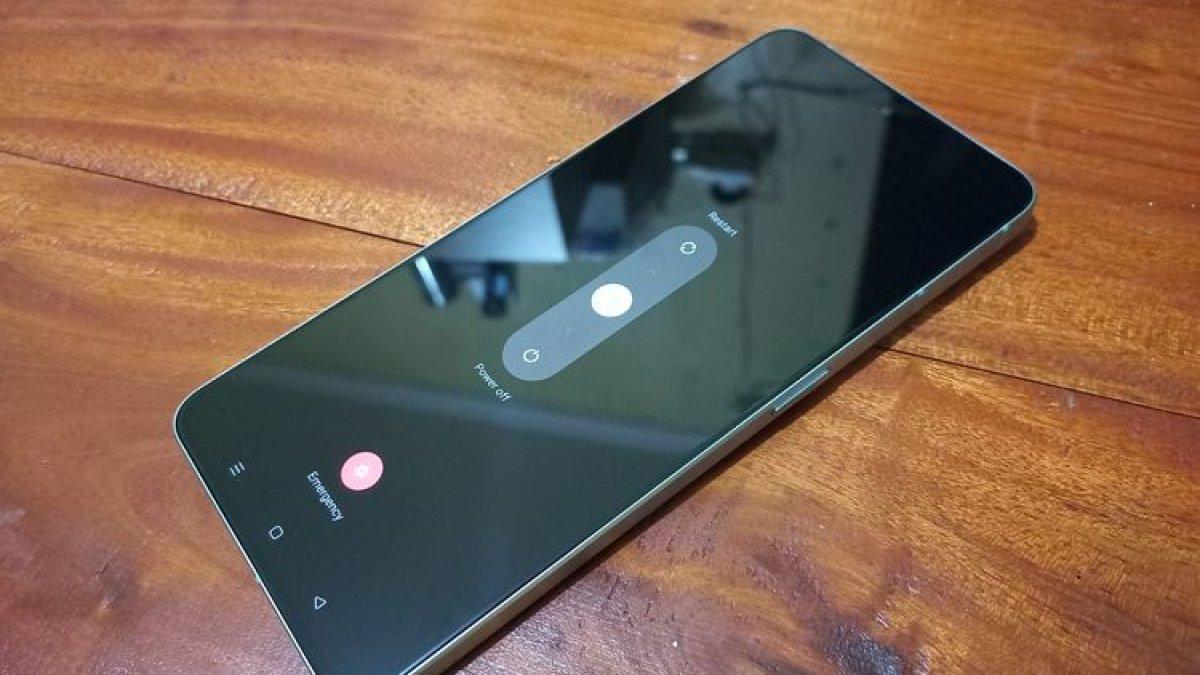
Cara paling mudah mengatasi permasalahan handphone yaitu dengan melakukan restart handphone.
Cara mematikan smartphone adalah cara jitu, kamu bisa lakukan restart ulang smartphone kamu.
Biasanya cara seperti ini membantu kamu dalam mengatasi masalah aplikasi tidak terpasang.
Setelah kamu sudah melakukan reboot atau restart cobalah pasang aplikasi yang ingin kamu pasang.
Baca juga: Adu Spesifikasi POCO F5 vs F5 Pro, Beda Segmen, Manakah yang Lebih Worth It?
4. Lakukan Factory Reset
Cara lain yang paling gampang dan tidak ribet adalah dengan melakukan factory reset.
Untuk lakukan factory reset, pastikan data penting kamu sudah dipindah ke perangkat lain.
Jika sudah silahkan ikuti langkah-langkah berikut ini:
- Tekan tombol power dan volume atas secara bersamaan.
- Setelah muncul logo handphone, lepas jari kamu dari kedua tombolnya, lalu kamu akan masuk ke menu recovery mode.
- Nanti akan muncul beberapa opsi yang muncul.
- Gunakan tombol volume atas dan bawah untuk memilih opsi.
- Sorot menu “Wipe data/factory reset”, kemudian tekan tombol power.
- Tunggu sampai prosesnya selesai.
- Jika sudah melakukan langkah tersebut, silakan atur kembali ponsel Android kamu dari awal.
5. Disable Google PlayProtect
Fitur ini merupakan fitur untuk melindung sistem dari serangan malware.
Namun, kamu bisa mematikan sementara agar aplikasi bisa terpasang.
Berikut ini langkah-langkahnya.
- Buka aplikasi "Google PlayStore" dan pilih profile akun Google kamu yang ada di sudut kanan atas.
- Nanti akan muncul beberapa menu. Pilih "PlayStore".
- Kamu akan di bawa masuk ke pengaturan "Play Protect settings".
- Perhatikan pada kotak merah yang ada di gambar lalu geser tombol tersebut ke kiri.
- Jika digeser, itu berarti kamu sudah mematikan fitur PlayProtect.
- Jika sudah dimatikan, silakan coba untuk instal aplikasi lagi.
( Reni Dwi Pratiwi / tribunnews )
:format(webp):focal(0.5x0.5:0.5x0.5)/style/foto/bank/originals/PROMPT-BARU.jpg)
| 5 Cara Mudah dan Efektif Mengatasi Muka yang Bopeng Karena Sedang Masa Pemulihan Akibat Jerawat |
:format(webp):focal(0.5x0.5:0.5x0.5)/style/foto/bank/originals/hilangkan-bopeng-dengan-minyak-kelapa.jpg)
|
|---|
| 5 Cara Mudah dan Efektif Menghilangkan Bekas Luka Bakar Supaya Cepat Pulih dan Kulit Tampak Sehat |
:format(webp):focal(0.5x0.5:0.5x0.5)/style/foto/bank/originals/atasi-luka-bakar-dengan-mudah.jpg)
|
|---|
| 5 Cara Mudah dan Efektif Mengobati Sinus, Salah Satunya dengan Cara Konsumsi Vitamin C |
:format(webp):focal(0.5x0.5:0.5x0.5)/style/foto/bank/originals/cara-mudah-menyembuhkan-sinus.jpg)
|
|---|
| 5 Cara Mudah dan Efektif Mencerahkan Kulit yang Kusan, Tanpa Harus Melakukan Oprasi Plastik |
:format(webp):focal(0.5x0.5:0.5x0.5)/style/foto/bank/originals/cara-memutihkan-daerah-lipatan-yang-hitam.jpg)
|
|---|
| 5 Cara Mudah dan Efektif Mengatasi Bibir Kering, Pecah-pecah, Penyembuhan Secara Alami |
:format(webp):focal(0.5x0.5:0.5x0.5)/style/foto/bank/originals/cara-mudah-merawat-bibir1.jpg)
|
|---|
:format(webp):focal(0.5x0.5:0.5x0.5)/style/foto/bank/originals/WhatsApp-kini-punya-fitur-baru-b.jpg)
:format(webp):focal(0.5x0.5:0.5x0.5)/style/foto/bank/originals/PERLU-WASPADA-Belakangan-muncul-malware-baru.jpg)
:format(webp):focal(0.5x0.5:0.5x0.5)/style/foto/bank/originals/Kamu-bisa-mengembalikan-chat-WhatsApp-yang-h.jpg)
:format(webp):focal(0.5x0.5:0.5x0.5)/style/foto/bank/originals/Sekarang-banyak-pesan-jebakan-beredar-di-WhatsApp.jpg)
:format(webp):focal(0.5x0.5:0.5x0.5)/style/foto/bank/originals/Cara-M.jpg)