

Tips & Triks
Masalah WhatsApp Tak Bisa Akses Kamera, Jangan Panik! Ini Trik Perbaikannya
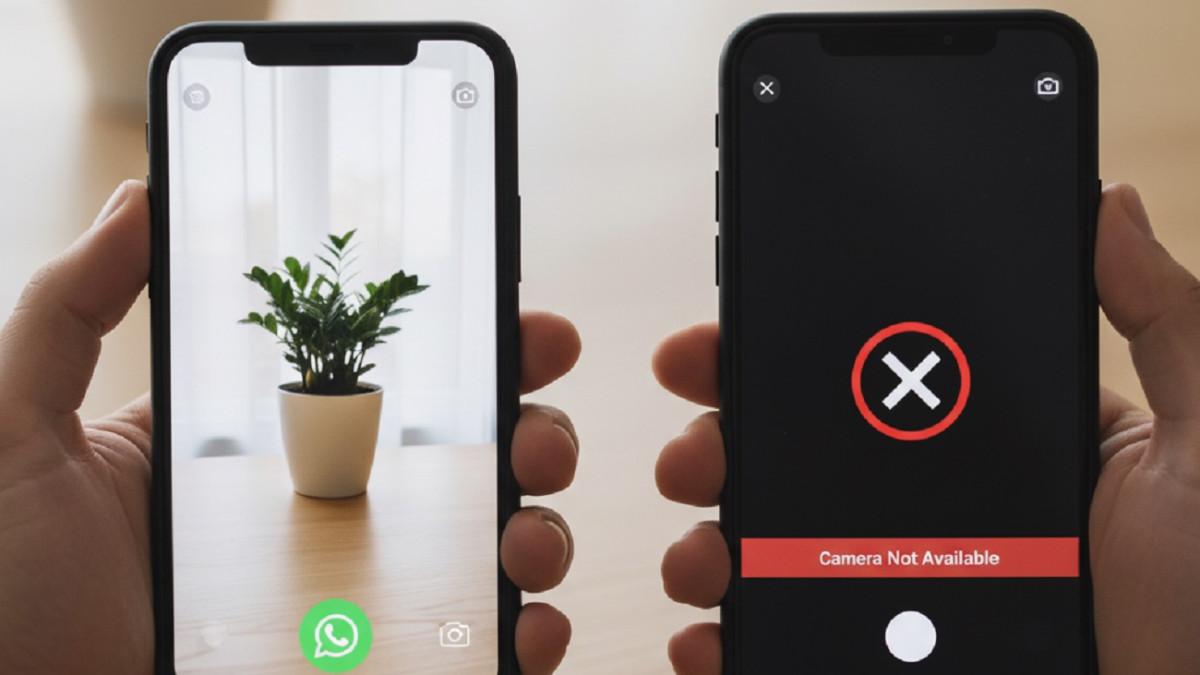
Masalah WhatsApp tak bisa akses kamera, jangan panik! ini trik perbaikannya agar bisa dipakai lagi tanpa ribet
Editor: Tim TribunStyle
:quality(30):format(webp):focal(0.5x0.5:0.5x0.5)/style/foto/bank/originals/KAMERA-RSUAK.jpg) lihat foto
lihat foto
Masalah WhatsApp tak bisa akses kamera, jangan panik! ini trik perbaikannya agar bisa dipakai lagi tanpa ribet
TRIBUNSTYLE.COM - Mau kirim foto lewat WhatsApp tapi kamera nggak bisa dibuka?
Masalah ini sering bikin pengguna kesal, apalagi kalau lagi buru-buru.
Untungnya, ada solusi praktis untuk mengatasi kamera WhatsApp yang gagal terbuka.
WhatsApp sendiri memang terhubung langsung dengan kamera ponsel.
Saat izin kamera sudah diberikan, pengguna bisa dengan mudah mengambil foto atau video
Lalu membagikannya ke obrolan maupun Status.
Cukup tekan ikon kamera, maka aplikasi akan otomatis membuka kamera ponsel.
Namun, dalam kondisi tertentu, kamera WhatsApp justru error.
Alih-alih menampilkan objek, yang muncul malah pesan peringatan bahwa kamera tidak dapat digunakan.
Menurut pengalaman KompasTekno, salah satu penyebabnya bisa karena bug atau gangguan sistem.
Tapi tenang, ada cara mudah yang bisa dicoba untuk memperbaikinya.
Baca juga: Nggak Perlu Hapus Aplikasi, 5 Cara Ini Bisa Bikin WhatsApp Lebih Ringan
1. Muat ulang aplikasi
Untuk mengatasi masalah WhatsApp tidak dapat mengakses kamera, cara yang bisa dilakukan pertama kali adalah muat ulang aplikasi.
Pengguna bisa menutup aplikasi WhatsApp secara penuh, termasuk di latar belakang.
Setelah ditutup secara penuh, pengguna bisa membuka kembali aplikasi WhatsApp.
Cara ini dapat menyegarkan kembali sistem pada aplikasi WhatsApp yang mungkin menimbulkan bug dalam mengakses kamera ponsel.
2. Restart ponsel
Langkah berikutnya untuk mengatasi masalah WhatsApp tidak dapat memulai kamera adalah dengan memuat ulang atau restart ponsel.
Langkah ini dapat menyegarkan sistem ponsel yang terkena bug dan mungkin membuat WhatsApp tidak dapat membuka kamera.
Untuk restart ponsel, cara umumnya, yaitu tekan dan tahan tombol power ponsel hingga daya mati.
Setelah mati, tunggu beberapa saat, lalu tekan lagi tombol power ponsel untuk menghidupkan dayalnya lagi.
Demikianlah penjelasan cara mengatasi WhatsApp tidak dapat membuka kamera.
Sebagai informasi tambahan, masalah WhatsApp tidak dapat memulai kamera juga bisa disebabkan oleh faktor lain, misal kamera ponsel rusak.
Jika penyebab WhatsApp tidak dapat membuka kamera adalah kamera ponsel rusak, cara di atas tak akan dapat mengatasi masalah itu.
Pengguna perlu untuk memperbaiki kamera ponsel di tempat servis terlebih dahulu.
Tribunstyle.com | Ahlan Al Khairi
:format(webp):focal(0.5x0.5:0.5x0.5)/style/foto/bank/originals/PROMPT-BARU.jpg)
| Arti Simbol Lingkaran Putus di WhatsApp, Fitur Baru Penanda Balasan Status |
:format(webp):focal(0.5x0.5:0.5x0.5)/style/foto/bank/originals/WhatsApp-menambahkan-si.jpg)
|
|---|
| Kenali Penyebab WhatsApp Diblokir dan Cara Mengatasinya agar Akun Bisa Digunakan Kembali |
:format(webp):focal(0.5x0.5:0.5x0.5)/style/foto/bank/originals/WhatsApp-bisa-diblokir-karena-berbagai-alasan-termasuk-aktivitas-mencurigakan-atau-pembajakan-akun.jpg)
|
|---|
| 8 Fitur Terbaru WhatsApp yang Wajib Dicoba, Bikin Aktivitas Bisnis Makin Mudah |
:format(webp):focal(0.5x0.5:0.5x0.5)/style/foto/bank/originals/FITUR-TERBARU-WhatsApp.jpg)
|
|---|
| Cara Matikan Download Otomatis di WhatsApp, Biar Kuota dan Memori HP Nggak Cepat Habis |
:format(webp):focal(0.5x0.5:0.5x0.5)/style/foto/bank/originals/Cara-Matikan-Download-Otomatis-di-WhatsApp.jpg)
|
|---|
| Cara Bikin Gambar Pakai Meta AI di WhatsApp, Fitur Baru Buat Kamu yang Suka Berkreasi |
:format(webp):focal(0.5x0.5:0.5x0.5)/style/foto/bank/originals/WhatsApp-kini-punya-fitur-baru-b.jpg)
|
|---|
:format(webp):focal(0.5x0.5:0.5x0.5)/style/foto/bank/originals/WhatsApp-kini-punya-fitur-baru-b.jpg)
:format(webp):focal(0.5x0.5:0.5x0.5)/style/foto/bank/originals/PERLU-WASPADA-Belakangan-muncul-malware-baru.jpg)
:format(webp):focal(0.5x0.5:0.5x0.5)/style/foto/bank/originals/Kamu-bisa-mengembalikan-chat-WhatsApp-yang-h.jpg)
:format(webp):focal(0.5x0.5:0.5x0.5)/style/foto/bank/originals/Sekarang-banyak-pesan-jebakan-beredar-di-WhatsApp.jpg)
:format(webp):focal(0.5x0.5:0.5x0.5)/style/foto/bank/originals/Cara-M.jpg)
Isi komentar sepenuhnya adalah tanggung jawab pengguna dan diatur dalam UU ITE.