

Tips WhatsApp
Tips WhatsApp - Cara Mengaktifkan Fitur Kunci Sidik Jari, WhatsApp Aman Meski Ponsel Hilang
Simak cara mudah mengaktifkan fitur kunci sidik jari agar WhatsApp aman sekalipun smartphone hilang.
Editor: Putri Asti
:quality(30):format(webp):focal(0.5x0.5:0.5x0.5)/style/foto/bank/originals/whatsapp_20160911_145719.jpg) lihat foto
lihat foto
TRIBUNSTYLE.COM - Simak cara mudah mengaktifkan fitur kunci sidik jari agar WhatsApp aman sekalipun smartphone hilang.
Untuk mengamankan pesan WhatsApp dari siapapun, ternyata mudah.
Kalian bisa mengaktifkan fitur kunci sidik jari.
Sehingga, tidak sembarang orang bisa mengakses WhatsApp kamu sekalipun ponsel hilang.
Meski mengaktifkan fitur kunci sidik jari, anda masih bisa membalas pesan dari notifikasi.
Lantas, bagaimana caranya?
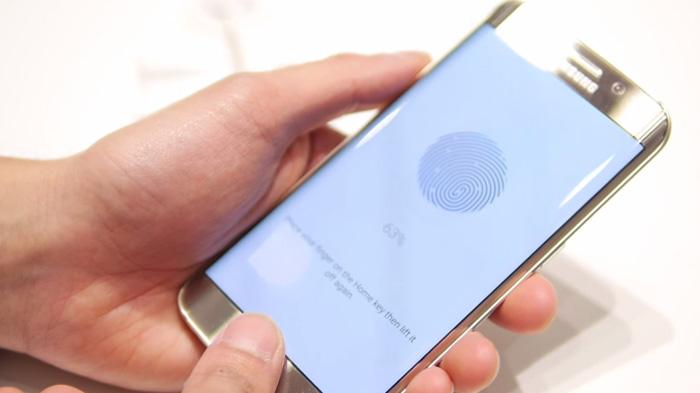
Satu di antara fitur WhatsApp yakni fitur fingerprint scanner atau pemindai sidik jari.
WhatsApp kini menjadi satu aplikasi perpesanan yang populer di dunia.
Baca juga: TIPS WHATSAPP - Cara Setting Agar Bisa Menerima Panggilan Suara WA Web di Komputer
Selain mudah digunakan, WhatsApp memiliki beragam fitur yang menarik.
Namun, fitur ini masih bergulir di dalam versi beta.
Artinya, belum semua pengguna WhatsApp mendapatkan fitur ini hingga dirilis secara resmi nantinya.
Fitur keamanan ini bisa digunakan di WhatsApp Beta versi 2.19.3.
Dengan menggunakan fitur ini, Anda tidak perlu khawatir lagi orang lain akan mengambil alih telepon dan membaca pesan pribadi di WhatsApp.
Meski demikian, pengguna tetap bisa menggunakan fitur "quick reply" untuk membalas pesan tanpa harus membuka aplikasi WhatsApp.

Dikutip dari TribunWow.com, fitur ini juga bisa digunakan pengguna iOS yang memiliki Face ID atau Touch ID.
Berikut langkah-langkah untuk mengunci WhatsApp menggunakan sidik jari:
1. Pertama-tama pastikan WhatsApp Anda merupakan versi terbaru.
2. Setelah itu, buka aplikasi WhatsApp dan ketuk menu pengaturan 'Setelan' yang berada di pojok kanan atas.
3. Kemudian, pilih opsi 'Akun', dan pilih opsi 'Privasi' lalu gulir ke bawah hingga menemukan opsi 'fingerprint lock' atau 'kunci pemindai sidik jari'.
4. Selanjutnya, WhatsApp akan meminta Anda untuk menyentuh sensor sidik jari di smartphone Anda.
5. Lalu, WhatsApp akan menanyakan durasi waktu kapan ponsel akan terkunci, seperti satu menit, hingga 30 menit.
6. Anda bisa mengaktifkan tombol 'Tampilkan konten di pemberitahuan' jika Anda ingin melihat pesan yang masuk di ponsel Anda.
Diolah dari artikel TribunJateng.com
Sumber: Tribun Jateng
:format(webp):focal(0.5x0.5:0.5x0.5)/style/foto/bank/originals/PROMPT-BARU.jpg)
| Tips WhatsApp - Cara Membagikan Live Location Secara Akurat via WA, Mudah Lihat Posisi Seseorang |
:format(webp):focal(0.5x0.5:0.5x0.5)/style/foto/bank/originals/live-location-di-whatsapp_20171026_120745.jpg)
|
|---|
| Tips WhatsApp - Cara Menulis Status WA dengan Huruf Asing, Biar Pesan Makin Menarik |
:format(webp):focal(0.5x0.5:0.5x0.5)/style/foto/bank/originals/whatsapp_20160801_201605.jpg)
|
|---|
| Tips WhatsApp - Cara Mengatasi saat QR Code WA Web Tak Bisa Digunakan, Ternyata Gara-gara Ini |
:format(webp):focal(0.5x0.5:0.5x0.5)/style/foto/bank/originals/whatsapp-web_20180218_194710.jpg)
|
|---|
| Tips WhatsApp - Cara Mengatasi saat Panggilan Telepon Tak Ada Suaranya atau Putus-putus, Cek Audio! |
:format(webp):focal(0.5x0.5:0.5x0.5)/style/foto/bank/originals/whatsapp_20170130_143559.jpg)
|
|---|
| Tips WhatsApp - Cara Mengatur Agar Bisa Menerima Panggilan Suara di WA Web, Mudah Banget! |
:format(webp):focal(0.5x0.5:0.5x0.5)/style/foto/bank/originals/whatsapp-web_20180524_153454.jpg)
|
|---|
:format(webp):focal(0.5x0.5:0.5x0.5)/style/foto/bank/originals/WhatsApp-kini-punya-fitur-baru-b.jpg)
:format(webp):focal(0.5x0.5:0.5x0.5)/style/foto/bank/originals/PERLU-WASPADA-Belakangan-muncul-malware-baru.jpg)
:format(webp):focal(0.5x0.5:0.5x0.5)/style/foto/bank/originals/Kamu-bisa-mengembalikan-chat-WhatsApp-yang-h.jpg)
:format(webp):focal(0.5x0.5:0.5x0.5)/style/foto/bank/originals/Sekarang-banyak-pesan-jebakan-beredar-di-WhatsApp.jpg)
:format(webp):focal(0.5x0.5:0.5x0.5)/style/foto/bank/originals/Cara-M.jpg)