

Tips WhatsApp
TIPS WHATSAPP - Cara Mengatasi WA Web Eror Gegara Tidak Bisa Dibuka di Laptop, Ini Langkahnya!
Cara untuk mengatasi WhatsApp Web eror atau tidak bisa dibuka di laptop. Kalian hanya perlu mengikuti langkah-langkah di bawah ini!
Editor: Putri Asti
:quality(30):format(webp):focal(0.5x0.5:0.5x0.5)/style/foto/bank/originals/whatsapp-web-bisa-terima-pesan-meski-ponsel-dalam-keadaan-offline.jpg) lihat foto
lihat foto
TRIBUNSTYLE.COM - Sering mengalami eror saat menyinkronkan WhatsApp Web?
WhatsApp Web error merupakan hal yang biasa dijumpai penggunanya.
Cara untuk mengatasinya pun cukup mudah, kalian hanya perlu mengikuti langkah-langkah di bawah ini!
Dengan Kehadiran WhatsApp (WA) Web memang sangat membantu terutama bagi kita yang ingin berkirim pesan lewat perangkat PC desktop atau laptop.
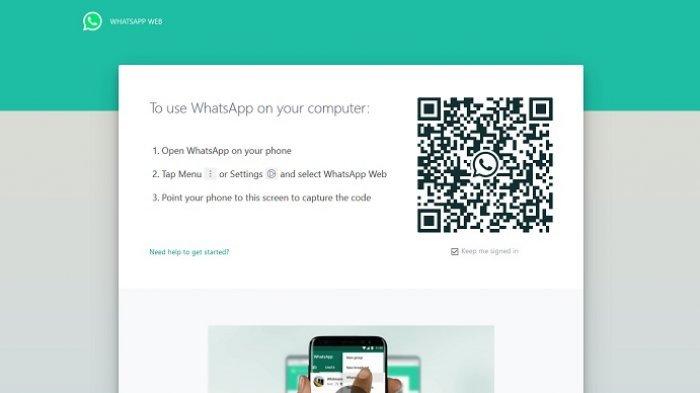
Apalagi, WhatsApp Web tak menbubah tampilan dan fitur, bahkan dapat memudahkan kamu untuk mengakses berbagai aplikasi atau website lainnya.
Untuk menggunakan WA Web sangatlah mudah. Pengguna hanya perlu masuk ke laman WhatsApp Web atau tinggal mengklik https://web.whatsapp.com/ /id melalui browser, kemudian akan muncul tampilan logo login menggunakan kode QR lewat ponsel.
Baca juga: TIPS WHATSAPP - Cara Menyinkronkan Kontak WA, Agar Bisa Tersimpan di Perangkat Android
Selanjutnya, pengguna tinggal memindai QR yang ada untuk kemudian langsung terhubung ke nomor WhatsApp pengguna.
Namun pada artikel ini kami menyajikan informasi tau tips mengatasi WhatsApp Web tidak dapat dibuka ketika hendak digunakan.
• Cara Compress File dan Google Drive Mengirim File Berukuran Besar Via WhatsApp Tanpa Aplikasi!
Dilansir dari Kompas.com, WhatsApp Web hadir sejak tahun 2016, dan terus diperbarui atau ditingkatkan.
Namun, tak jarang beberapa pengguna mengalami masalah atau kesulitan membuka atau bahkan website tidak berfungsi dengan baik.
Berikut 4 hal yang bisa kamu lakukan untuk menyelesaikan masalah tersebut:
1. Periksa pembaruan browser
Jika WA Web bermasalah, coba kamu periksa apakah ada pembaruan browser dalam hal ini Google Chrome di komputer yang sedang kamu gunakan.
Berikut cara memeriksanya:
- Klik ikon menu di pojok kanan atas browser.
- Klik Bantuan dan pilih Tentang Google Chrome.
- Tunggu browser memeriksa pembaruan secara otomatis.
- Jika ada, mereka akan diinstal, dan kamu harus me-restart browser.
• Cara Memulihkan Akun WhatsApp yang Terlajur Diretas Orang
2. Hapus cookie browser
Bisa saja penyebab WhatsApp Web kamu tidak berfungsi karena cookie browser.
Itu terutama terjadi ketika pesan kesalahan cookie muncul di browser.
Untuk memastikan kinerja WhatsApp Web yang efektif adalah dengan menjalankan CCleaner, segera setelah startup dan sebelum membuka browser.
Ini menyelesaikan masalah tampilan Web WhatsApp, menghilangkan sebagian besar pembekuan, dan memastikan kinerja yang cepat.
Baca juga: TIPS WHATSAPP - Cara Bagikan Live Location Secara Akurat, Pantau Posisi Pacar Tanpa Takut Diboongin
Berikut cara menghapus cookie:
- Buka peramban.
- Klik ikon menu di pojok kanan atas browser.
- Pilih Alat lainnya, lalu Hapus data penelusuran.
- Pilih tab Dasar, lalu pilih rentang Waktu dari menu.
- Periksa opsi untuk Riwayat penjelajahan, Cookie dan data situs lainnya, Gambar dan file dalam cache
- Dan klik tombol Hapus data.
• Bagaimana Cara Mengatasi WhatsApp Tidak Menanggapi Pada Handphone Android?
3. Setel ulang browser
Jika WhatsApp Web tidak bisa berfungsi, kamu bisa coba mereset browser.
Sebagian besar browser menyertakan opsi pengaturan ulang untuk mengembalikannya ke pengaturan default, menghapus data penjelajahan (seperti cookie), dan mematikan ekstensi.
4. Perbesar halaman web WhatsApp untuk memindai kode QR
Mungkin saja kamu tidak bisa masuk ke WA Web karena kamera handphone kamu tidak menangkap kode QR dengan jelas.
Karena memang ada beberapa handphone yang beresolusi rendah sehingga QR tidak terdeteksi.
Oleh karena itu, untuk memastikan handphone kamu menangkap kode QR, coba perbesar ke halaman Web WhatsApp dengan menekan Ctrl dan + hotkey.
Ini akan memperbesar halaman dan memperluas kode QR. Kemudian coba pindai ulang kode QR tersebut.
Semoga dimengerti dan Selamat Mencoba.
Diolah dari artikel TribunPontianak.co.id
:format(webp):focal(0.5x0.5:0.5x0.5)/style/foto/bank/originals/PROMPT-BARU.jpg)
:format(webp):focal(0.5x0.5:0.5x0.5)/style/foto/bank/originals/WhatsApp-kini-punya-fitur-baru-b.jpg)
:format(webp):focal(0.5x0.5:0.5x0.5)/style/foto/bank/originals/PERLU-WASPADA-Belakangan-muncul-malware-baru.jpg)
:format(webp):focal(0.5x0.5:0.5x0.5)/style/foto/bank/originals/Kamu-bisa-mengembalikan-chat-WhatsApp-yang-h.jpg)
:format(webp):focal(0.5x0.5:0.5x0.5)/style/foto/bank/originals/Sekarang-banyak-pesan-jebakan-beredar-di-WhatsApp.jpg)
:format(webp):focal(0.5x0.5:0.5x0.5)/style/foto/bank/originals/Cara-M.jpg)